
Nik Images Auto Convert: автоконвертація фото у WebP та стиснення
Фотографії — найважча частина майже будь-якого сайту. Один знімок з телефона важить 3–5 МБ, а сторінка з десятком таких картинок вантажиться секундами навіть на швидкому хостингу. Nik Images Auto Convert переводить зображення у сучасні формати WebP та AVIF: ті самі картинки займають у 3–10 разів менше і вантажаться помітно швидше.
Плагін розв’язує дві задачі. Перша проста: конвертувати все нове, що ви завантажуєте. Друга складна, і саме через неї більшість подібних плагінів небезпечно використовувати на живому сайті: конвертувати те, що вже завантажено і вже стоїть в опублікованих сторінках.
Що робить плагін
- Конвертує нові завантаження у WebP або AVIF автоматично, до того як WordPress створить мініатюри — тому всі розміри одразу створюються у новому форматі.
- Дозволяє задати якість повзунком і одразу побачити, скільки це дасть на ваших власних фото.
- Масово конвертує вже завантажену медіатеку і переписує всі посилання на картинки в записах, сторінках, довільних полях, віджетах і налаштуваннях теми.
- Зберігає копії оригіналів, тому будь-яку конвертацію можна скасувати.
Встановлення та де шукати налаштування
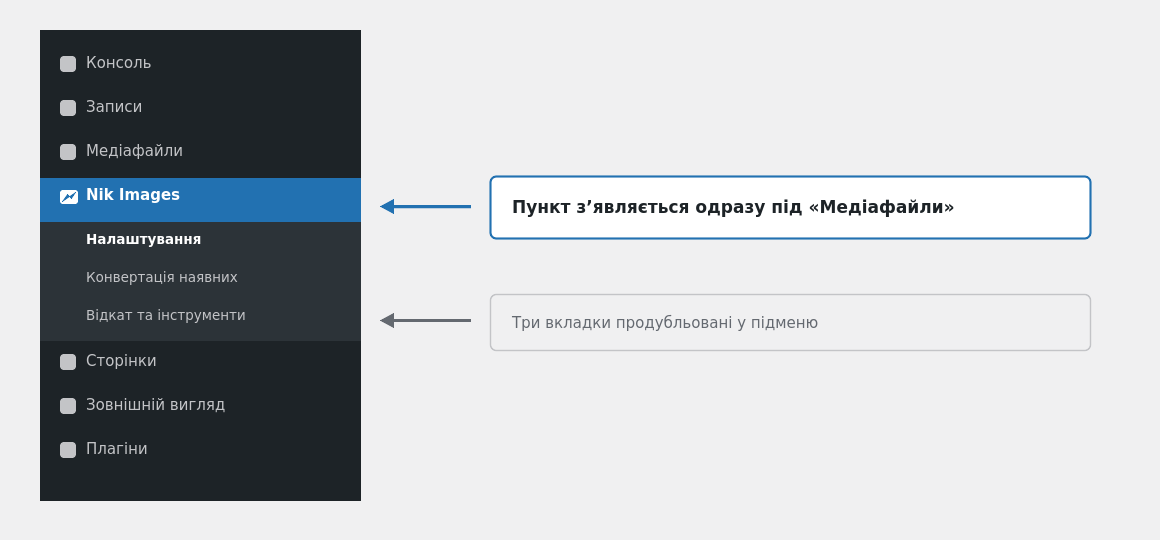
Після активації в адмінці з’являється окремий пункт меню Nik Images — одразу під «Медіафайли». Три вкладки плагіна продубльовані у підменю, тож потрібний розділ відкривається в один клік.
- Завантажте плагін у Плагіни → Додати новий → Завантажити плагін і активуйте його.
- Відкрийте Nik Images → Налаштування.
- Перевірте рядок про бібліотеку зображень унизу сторінки — плагін сам покаже, що вміє ваш сервер: Imagick, GD, підтримку WebP та AVIF.
💡 Якщо сервер не вміє потрібний формат, плагін прямо скаже про це червоним банером і не дасть зберегти непрацюючу настройку.
Основні налаштування
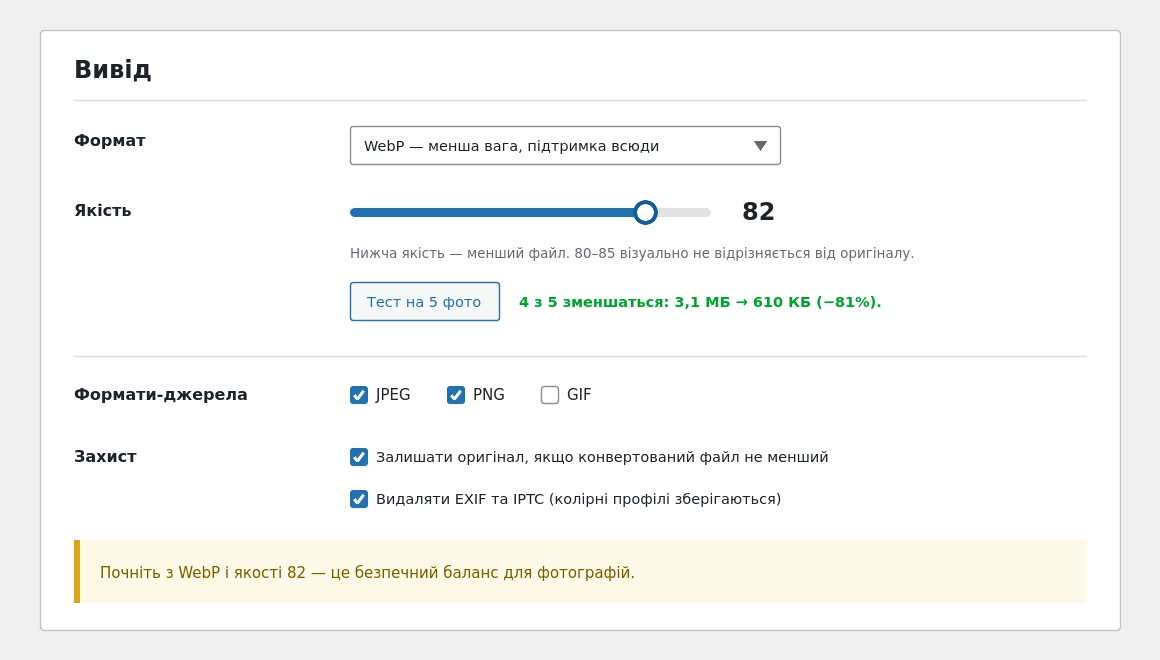
Головне, що потрібно обрати — формат і якість.
Формат
- WebP — оптимальний вибір для 99% сайтів. Підтримується всіма браузерами вже багато років, файли менші за JPEG у 2–4 рази.
- AVIF — файли ще менші, але кодування помітно повільніше, а на старих серверах формат може бути недоступний.
- Тільки стиснення — плагін пережимає JPG як JPG і PNG як PNG. Імена файлів не змінюються, отже взагалі нічого переписувати в контенті не потрібно. Найбезпечніший варіант, якщо ви побоюєтеся чіпати посилання.
Якість
Повзунок від 1 до 100. Що нижче значення, то менший файл і то помітніші втрати. Орієнтири прості:
- 80–85 — візуально не відрізняється від оригіналу. Рекомендується для фотографій на сайті.
- 60–75 — різниця помітна при уважному порівнянні, але прийнятна для мініатюр і фонових картинок.
- нижче 50 — втрачається фактура і дрібні деталі. Використовуйте свідомо.
💡 Не вгадуйте: натисніть кнопку «Тест на 5 фото». Плагін візьме п’ять випадкових зображень з вашої медіатеки, сконвертує їхні копії у тимчасовій теці й покаже реальну економію. На сайті при цьому не змінюється нічого.
Захист
Дві галочки, які варто залишити увімкненими:
- Залишати оригінал, якщо конвертований файл не менший. Це не формальність. Уже пережатий JPEG (наприклад, завантажений із соцмережі) при конвертації у WebP може стати більшим за вихідний — ми бачили зростання на 39%. З увімкненою галочкою такі файли просто залишаться як є.
- Видаляти EXIF та IPTC. Дані камери і GPS-координати можуть займати десятки кілобайтів у кожному знімку. Колірні профілі при цьому зберігаються, тому кольори не «пливуть».
Завантаження готових WebP та AVIF
Окрема галочка «Дозволити завантаження WebP та AVIF у медіатеку». WordPress підтримує ці формати «з коробки» (WebP з версії 5.8, AVIF з 6.5), але їх регулярно відбирають назад плагіни безпеки, обмеження хостингу на типи файлів і теми, які цілком перевизначають фільтр upload_mimes. Плагін повертає формати на місце.
Вона ж лікує помилку «Вибачте, цей тип файлу заборонено з міркувань безпеки», яка з’являється, коли бібліотека визначення типів на сервері застара і бачить WebP як безіменний бінарник. Розширенню при цьому ніхто не вірить на слово: файл приймається лише якщо його власний заголовок підтверджує, що це справді WebP або AVIF. Перейменований у .webp скрипт так само буде відхилено.
Як працює конвертація нових завантажень
Плагін вбудовується в момент завантаження — до того, як WordPress почне нарізати мініатюри. Завдяки цьому всі розміри (мініатюра, середній, великий, розміри теми і WooCommerce) створюються одразу в новому форматі, а не конвертуються потім по одному.
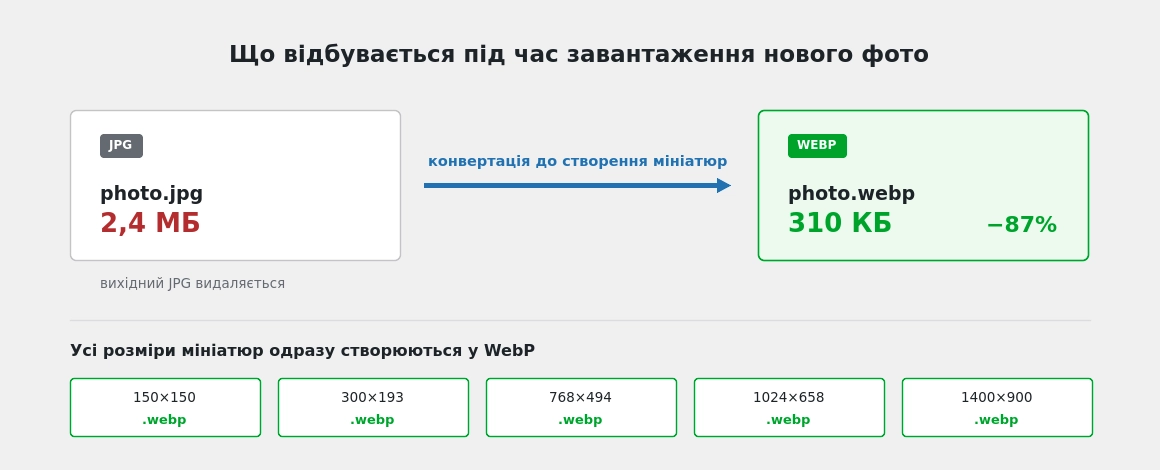
Вихідний JPG після успішної конвертації видаляється: він більше ніде не використовується, а зберігати його — означає втрачати рівно те місце, заради якого все затівалося. Оригінал залишається у вас на комп’ютері.
⚠️ Орієнтація фото з телефона зберігається коректно. WebP та AVIF не несуть EXIF-прапорця повороту, який розуміють браузери, тому плагін «вписує» поворот у самі пікселі — знімки не опиняться покладеними набік.
Масова конвертація вже завантажених фото
Це головна функція плагіна. Вона обробляє всю медіатеку: для кожного зображення конвертуються оригінал, усі мініатюри і «велика» версія, яку WordPress зберігає для великих завантажень.
- Зробіть резервну копію бази даних. Конвертація переписує посилання по всьому сайту — бекап це ваша страховка.
- Відкрийте Nik Images → Конвертація наявних.
- Перевірте зведення: формат, якість, чи увімкнено перезапис посилань і зберігання оригіналів.
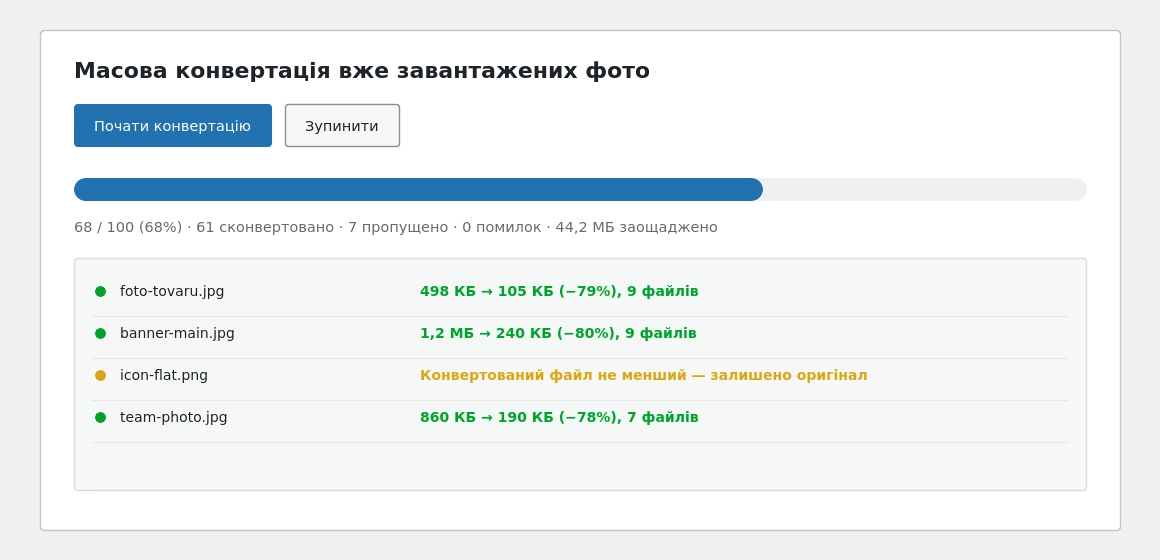
- Натисніть «Почати конвертацію». Процес іде порціями, прогрес і лог видно в реальному часі.
- Вкладку можна не закривати, але якщо перервалися — повторний запуск продовжить з того місця, де зупинилися: вже оброблені картинки пропускаються.
У лозі ви побачите три типи рядків: зелені — успішно сконвертовано із зазначенням економії, жовті — пропущено (наприклад, конвертований файл виявився не меншим), червоні — помилка з описом причини.
⚠️ На великих медіатеках зручніше запускати конвертацію через WP-CLI: команда wp nik-images run працює швидше і не залежить від відкритої вкладки браузера.
Чому опубліковані сторінки не ламаються
Коли photo.jpg перетворюється на photo.webp, кожне посилання на стару назву стає битим. Саме на цьому обпікаються при ручній конвертації. Плагін переписує посилання скрізь, куди може дотягнутися.
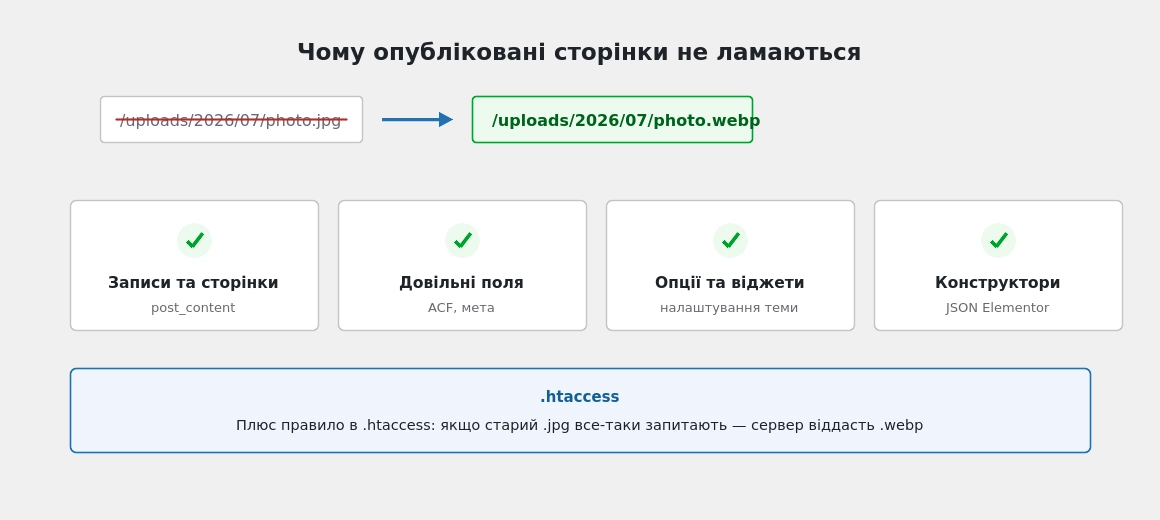
Обробляються всі варіанти запису адреси: абсолютний, з http і https, протокол-відносний, кореневий і відсотково-кодований. Окремо обробляється варіант з екранованими слешами — саме так зберігають адреси конструктори сторінок усередині JSON.
Серіалізовані дані (довільні поля ACF, налаштування тем, віджети) не ріжуться текстовою заміною: плагін розбирає їх, змінює значення і збирає назад, щоб довжини рядків залишилися коректними. Якщо значення неможливо зібрати зі стовідсотковою впевненістю, плагін не чіпає його взагалі — краще залишити одне старе посилання, ніж пошкодити дані.
💡 Додаткова страховка — правило у .htaccess. Якщо стара адреса все ж десь залишилася (захардкоджена в шаблоні теми, стоїть на зовнішньому сайті або в кеші пошуковика), сервер віддасть на неї конвертований файл замість помилки 404. Вмикається галочкою в налаштуваннях.
Відкат: як повернути все назад
Поки увімкнено опцію «Зберігати оригінали», копії вихідних файлів лежать у wp-content/uploads/iac-originals/, а на кожному вкладенні зберігається запис про те, що і як було сконвертовано.
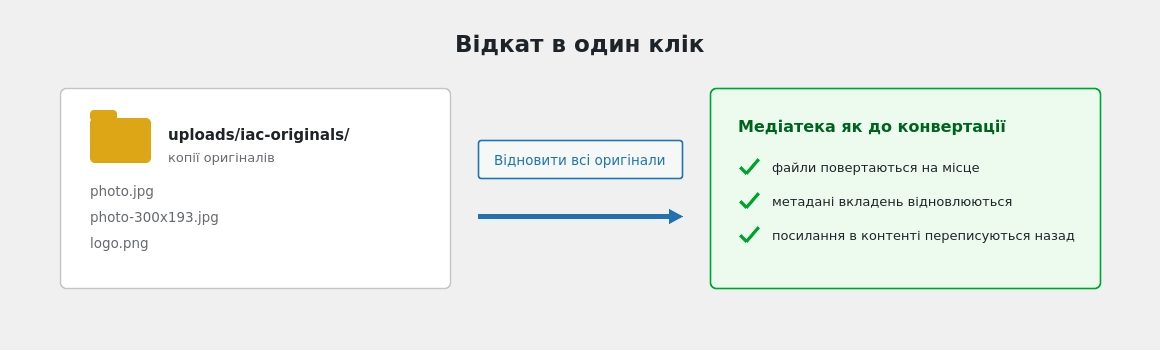
Кнопка «Відновити всі оригінали» на вкладці «Відкат та інструменти» повертає файли на місце, відновлює записи медіатеки і переписує посилання в контенті назад на вихідні імена. Відкотити можна й окрему картинку — прямо зі списку медіафайлів, у колонці «Конвертація».
⚠️ Видалення плагіна не повертає зображення у вихідний формат. Якщо ви хочете відкотитися — спершу натисніть «Відновити всі оригінали», і лише потім видаляйте плагін.
Вимоги до сервера
Потрібен PHP 7.4 або новіший, WordPress 6.0 або новіший і одна з бібліотек обробки зображень: Imagick або GD з підтримкою WebP. На сучасному хостингу це є практично завжди. Для AVIF потрібен Imagick з відповідним делегатом або PHP 8.1+ з GD. Точний перелік можливостей вашого сервера плагін показує прямо на сторінці налаштувань.
Часті запитання
Яку якість обрати?
Для фотографій на сайті — 80–85, це візуально не відрізняється від оригіналу. Не покладайтеся на загальні поради: натисніть «Тест на 5 фото», і плагін порахує реальну економію саме на ваших зображеннях.
Чому частина картинок залишилася у JPG або PNG?
Тому що в новому форматі вони вийшли б більшими. Дрібна графіка з плоскими кольорами — іконки, логотипи, схеми — часто стискається краще у PNG. Те саме буває з уже сильно пережатими фотографіями. WordPress зберігає тип файлу окремо для кожного розміру мініатюри, тому «змішаний» набір працює цілком нормально.
Що буде з анімованими GIF?
Плагін їх не чіпає. При конвертації від анімації залишився б тільки перший кадр, тому такі файли завжди пропускаються.
Чи працює це з Elementor, ACF та WooCommerce?
Так. Дані конструкторів у форматі JSON, поля ACF у серіалізованому вигляді та галереї товарів WooCommerce переписуються разом з усім іншим.
Чи можна спершу спробувати на частині сайту?
Так. Оберіть формат «Тільки стиснення» — файли будуть пережаті без перейменування, посилання взагалі не зачіпаються. Або конвертуйте окремі зображення кнопкою у списку медіафайлів, а масовий запуск зробіть пізніше.
Скільки часу займає масова конвертація?
Залежить від розміру медіатеки і потужності хостингу. Орієнтовно — кілька зображень на секунду. Для бібліотеки в тисячі файлів запускайте через WP-CLI.
Пришвидшіть сайт за один вечір
Поставте плагін, оберіть якість 82 і запустіть масову конвертацію. Оригінали збережуться, а сторінки продовжать працювати як раніше.
Завантажуючи та встановлюючи плагін на свій сайт, ви погоджуєтеся з умовами нижче.
Відгуки
Відгуків поки немає — поділіться досвідом першим.
Відгук можуть залишити лише ті, хто завантажив або придбав цей плагін, — тому тут усі відгуки справжні.