
Nik Images Auto Convert: автоконвертация фото в WebP и сжатие
Фотографии — самая тяжёлая часть почти любого сайта. Один снимок с телефона весит 3–5 МБ, а страница с десятком таких картинок грузится секундами даже на быстром хостинге. Nik Images Auto Convert переводит изображения в современные форматы WebP и AVIF: те же картинки занимают в 3–10 раз меньше и грузятся заметно быстрее.
Плагин решает две задачи. Первая простая: конвертировать всё новое, что вы загружаете. Вторая сложная и именно из-за неё большинство подобных плагинов опасно использовать на живом сайте: конвертировать то, что уже загружено и уже стоит в опубликованных страницах.
Что делает плагин
- Конвертирует новые загрузки в WebP или AVIF автоматически, до того как WordPress создаст превью — поэтому все размеры сразу создаются в новом формате.
- Позволяет задать качество ползунком и сразу увидеть, сколько это даст на ваших собственных фото.
- Массово конвертирует уже загруженную медиатеку и переписывает все ссылки на картинки в записях, страницах, произвольных полях, виджетах и настройках темы.
- Хранит копии оригиналов, поэтому любую конвертацию можно отменить.
Установка и где искать настройки
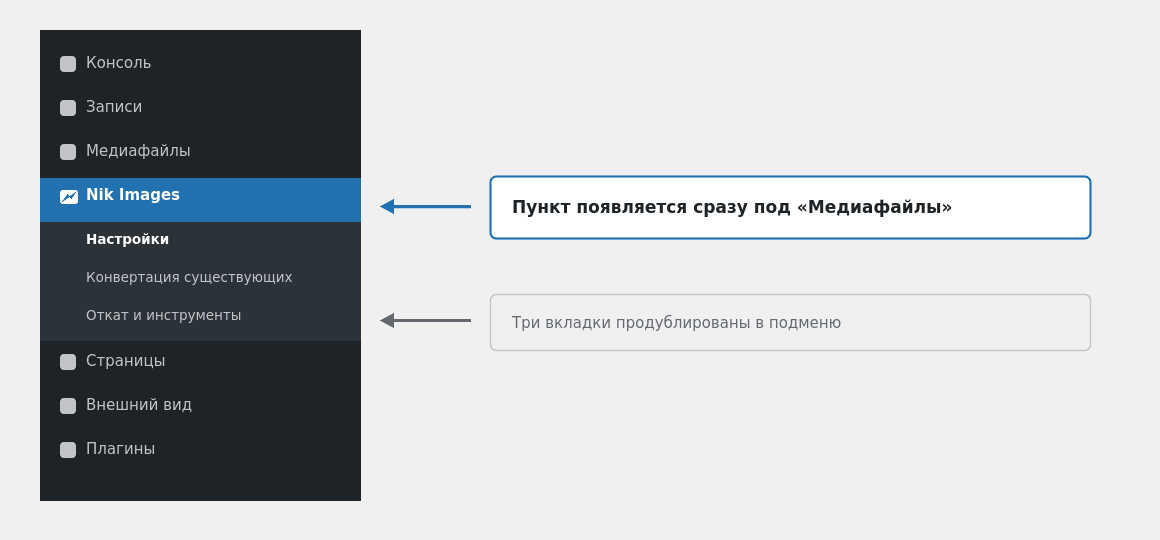
После активации в админке появляется отдельный пункт меню Nik Images — сразу под «Медиафайлы». Три вкладки плагина продублированы в подменю, так что нужный раздел открывается в один клик.
- Загрузите плагин в Плагины → Добавить новый → Загрузить плагин и активируйте его.
- Откройте Nik Images → Настройки.
- Проверьте строку про библиотеку изображений внизу страницы — плагин сам покажет, что умеет ваш сервер: Imagick, GD, поддержку WebP и AVIF.
💡 Если сервер не умеет нужный формат, плагин прямо скажет об этом красным баннером и не даст сохранить неработающую настройку.
Основные настройки
Главное, что нужно выбрать — формат и качество.
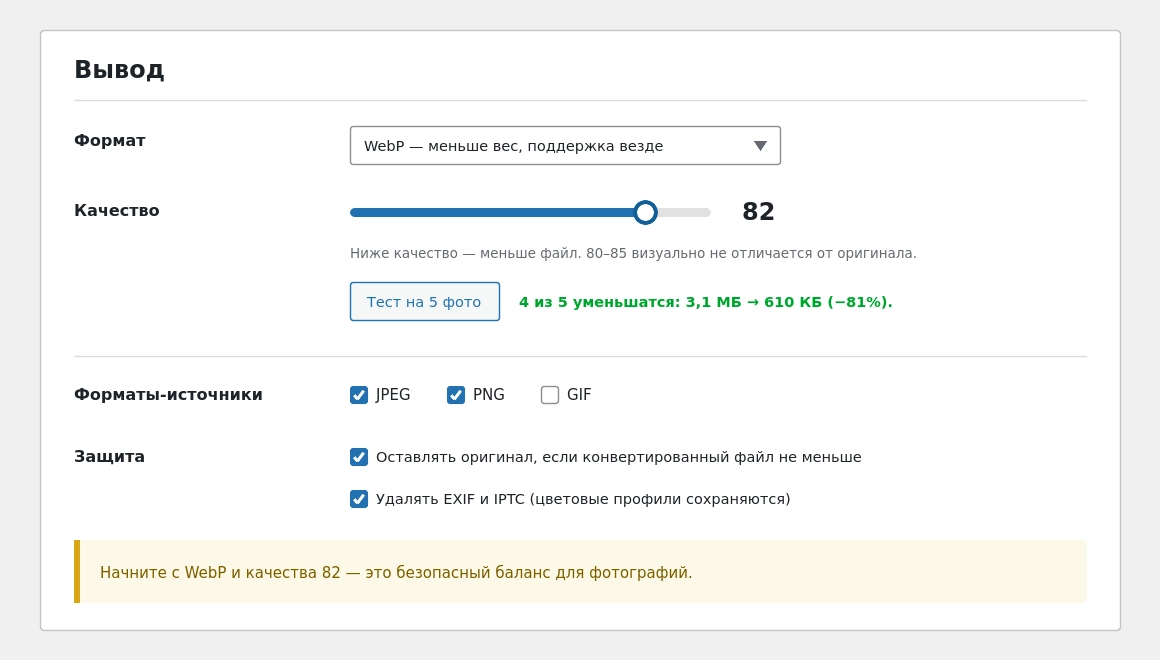
Формат
- WebP — оптимальный выбор для 99% сайтов. Поддерживается всеми браузерами уже много лет, файлы меньше JPEG в 2–4 раза.
- AVIF — файлы ещё меньше, но кодирование заметно медленнее, а на старых серверах формат может быть недоступен.
- Только сжатие — плагин пережимает JPG как JPG и PNG как PNG. Имена файлов не меняются, значит вообще ничего переписывать в контенте не нужно. Самый безопасный вариант, если вы опасаетесь трогать ссылки.
Качество
Ползунок от 1 до 100. Чем ниже значение, тем меньше файл и тем заметнее потери. Ориентиры простые:
- 80–85 — визуально неотличимо от оригинала. Рекомендуется для фотографий на сайте.
- 60–75 — разница заметна при внимательном сравнении, но приемлема для превью и фоновых картинок.
- ниже 50 — теряется фактура и мелкие детали. Используйте осознанно.
💡 Не гадайте: нажмите кнопку «Тест на 5 фото». Плагин возьмёт пять случайных изображений из вашей медиатеки, сконвертирует их копии во временной папке и покажет реальную экономию. На сайте при этом не меняется ничего.
Защита
Две галочки, которые стоит оставить включёнными:
- Оставлять оригинал, если конвертированный файл не меньше. Это не формальность. Уже пережатый JPEG (например, скачанный из соцсети) при конвертации в WebP может стать больше исходного — мы видели рост на 39%. С включённой галочкой такие файлы просто останутся как есть.
- Удалять EXIF и IPTC. Данные камеры и GPS-координаты могут занимать десятки килобайт в каждом снимке. Цветовые профили при этом сохраняются, поэтому цвета не «уплывают».
Загрузка готовых WebP и AVIF
Отдельная галочка «Разрешить загрузку WebP и AVIF в медиатеку». WordPress поддерживает эти форматы «из коробки» (WebP с версии 5.8, AVIF с 6.5), но их регулярно отбирают обратно плагины безопасности, ограничения хостинга на типы файлов и темы, которые целиком переопределяют фильтр upload_mimes. Плагин возвращает форматы на место.
Она же лечит ошибку «Извините, этот тип файла не разрешён по соображениям безопасности», которая появляется, когда библиотека определения типов на сервере слишком старая и видит WebP как безымянный бинарник. Расширению при этом никто не верит на слово: файл принимается, только если его собственный заголовок подтверждает, что это действительно WebP или AVIF. Переименованный в .webp скрипт по-прежнему будет отклонён.
Как работает конвертация новых загрузок
Плагин встраивается в момент загрузки — до того, как WordPress начнёт нарезать превью. Благодаря этому все размеры (миниатюра, средний, крупный, размеры темы и WooCommerce) создаются сразу в новом формате, а не конвертируются потом по одному.
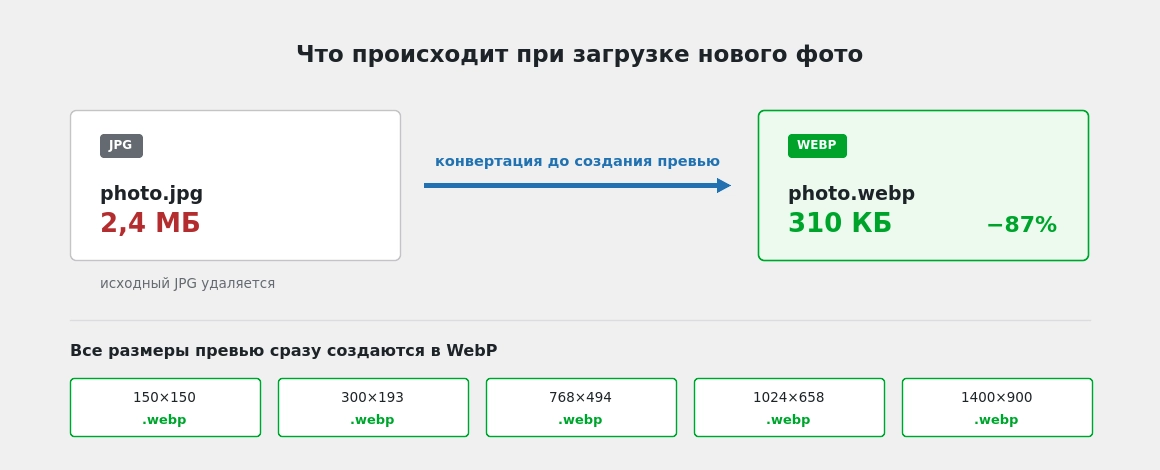
Исходный JPG после успешной конвертации удаляется: он больше нигде не используется, а хранить его — значит терять ровно то место, ради которого всё затевалось. Оригинал остаётся у вас на компьютере.
⚠️ Ориентация фото с телефона сохраняется корректно. WebP и AVIF не несут EXIF-флага поворота, который понимают браузеры, поэтому плагин «впекает» поворот в сами пиксели — снимки не окажутся положенными на бок.
Массовая конвертация уже загруженных фото
Это главная функция плагина. Она обрабатывает всю медиатеку: для каждого изображения конвертируются оригинал, все превью и «большая» версия, которую WordPress хранит для крупных загрузок.
- Сделайте резервную копию базы данных. Конвертация переписывает ссылки по всему сайту — бэкап это ваша страховка.
- Откройте Nik Images → Конвертация существующих.
- Проверьте сводку: формат, качество, включена ли перезапись ссылок и хранение оригиналов.
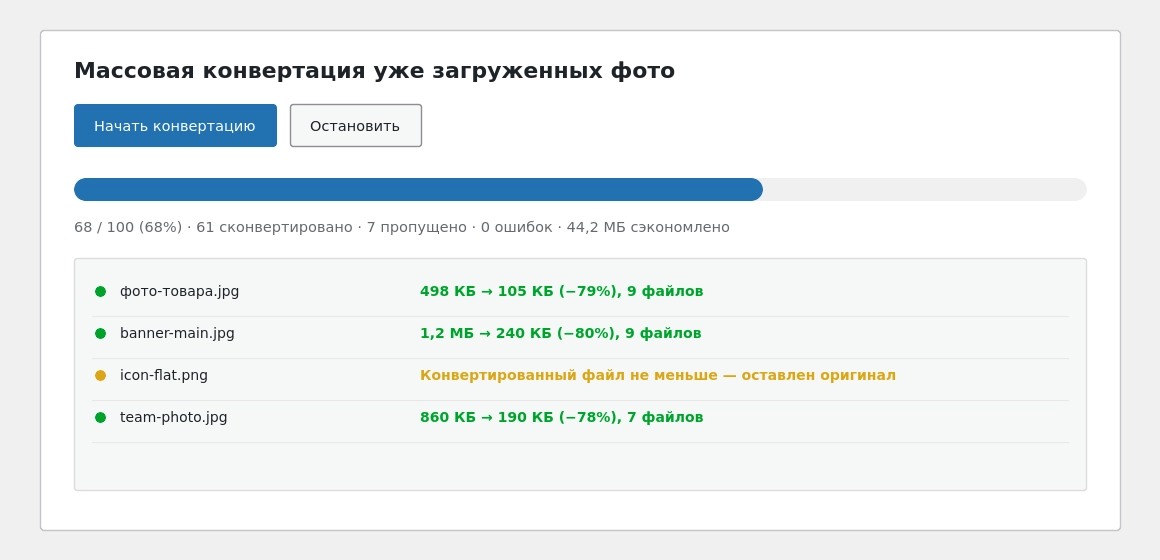
- Нажмите «Начать конвертацию». Процесс идёт порциями, прогресс и лог видны в реальном времени.
- Вкладку можно не закрывать, но если прервётесь — повторный запуск продолжит с того места, где остановились: уже обработанные картинки пропускаются.
В логе вы увидите три типа строк: зелёные — успешно сконвертировано с указанием экономии, жёлтые — пропущено (например, конвертированный файл оказался не меньше), красные — ошибка с описанием причины.
⚠️ На больших медиатеках удобнее запускать конвертацию через WP-CLI: команда wp nik-images run работает быстрее и не зависит от открытой вкладки браузера.
Почему опубликованные страницы не ломаются
Когда photo.jpg превращается в photo.webp, каждая ссылка на старое имя становится битой. Именно на этом обжигаются при ручной конвертации. Плагин переписывает ссылки везде, куда может дотянуться.
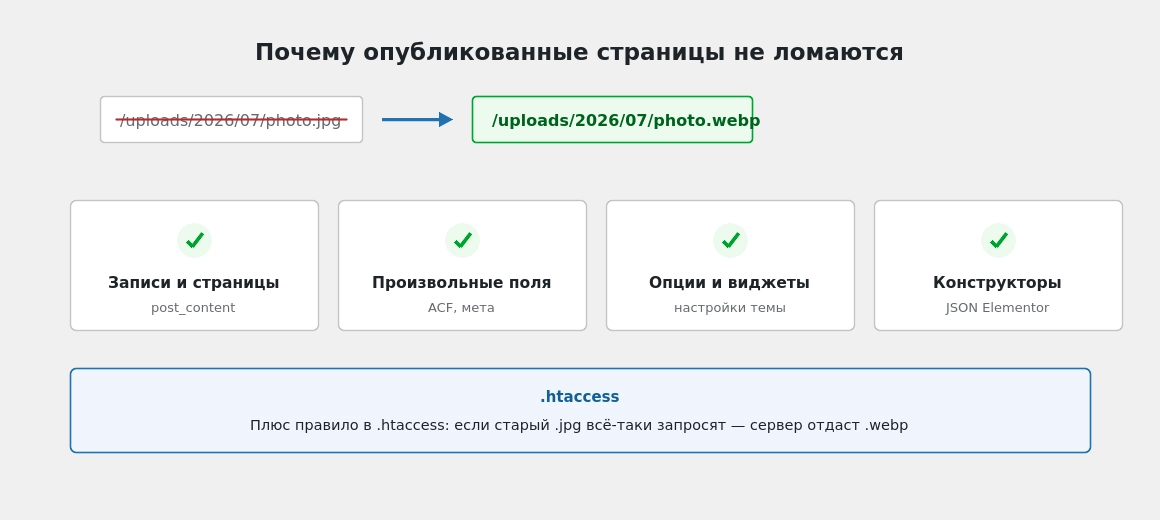
Обрабатываются все варианты записи адреса: абсолютный, с http и https, протокол-относительный, корневой и процентно-кодированный. Отдельно обрабатывается вариант с экранированными слэшами — именно так хранят адреса конструкторы страниц внутри JSON.
Сериализованные данные (произвольные поля ACF, настройки тем, виджеты) не режутся текстовой заменой: плагин разбирает их, меняет значения и собирает обратно, чтобы длины строк остались корректными. Если значение невозможно пересобрать со стопроцентной уверенностью, плагин не трогает его вовсе — лучше оставить одну старую ссылку, чем повредить данные.
💡 Дополнительная страховка — правило в .htaccess. Если старый адрес всё же где-то остался (захардкожен в шаблоне темы, стоит на внешнем сайте или в кэше поисковика), сервер отдаст на него конвертированный файл вместо ошибки 404. Включается галочкой в настройках.
Откат: как вернуть всё назад
Пока включена опция «Хранить оригиналы», копии исходных файлов лежат в wp-content/uploads/iac-originals/, а на каждом вложении сохраняется запись о том, что и как было сконвертировано.
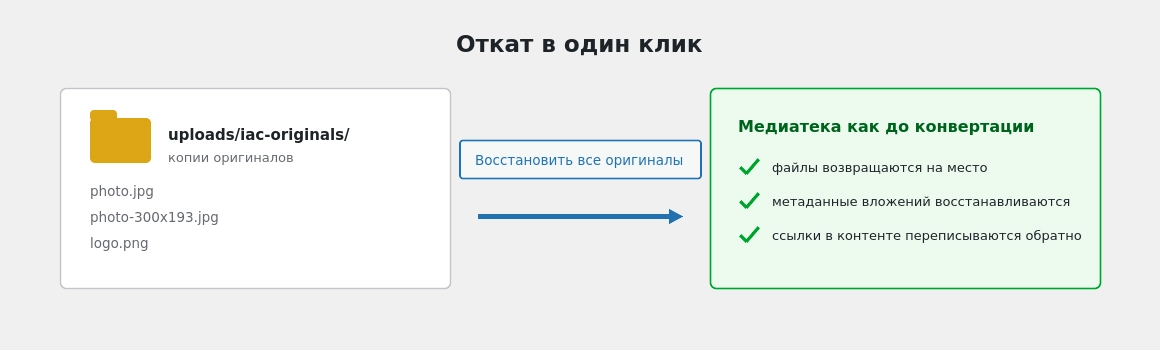
Кнопка «Восстановить все оригиналы» на вкладке «Откат и инструменты» возвращает файлы на место, восстанавливает записи медиатеки и переписывает ссылки в контенте обратно на исходные имена. Откатить можно и отдельную картинку — прямо из списка медиафайлов, в колонке «Конвертация».
⚠️ Удаление плагина не возвращает изображения в исходный формат. Если вы хотите откатиться — сначала нажмите «Восстановить все оригиналы», и только потом удаляйте плагин.
Требования к серверу
Нужен PHP 7.4 или новее, WordPress 6.0 или новее и одна из библиотек обработки изображений: Imagick или GD с поддержкой WebP. На современном хостинге это есть практически всегда. Для AVIF нужен Imagick с соответствующим делегатом либо PHP 8.1+ с GD. Точный список возможностей вашего сервера плагин показывает прямо на странице настроек.
Частые вопросы
Какое качество выбрать?
Для фотографий на сайте — 80–85, это визуально неотличимо от оригинала. Не полагайтесь на общие советы: нажмите «Тест на 5 фото», и плагин посчитает реальную экономию именно на ваших изображениях.
Почему часть картинок осталась в JPG или PNG?
Потому что в новом формате они получились бы больше. Мелкая графика с плоскими цветами — иконки, логотипы, схемы — часто сжимается лучше в PNG. То же бывает с уже сильно пережатыми фотографиями. WordPress хранит тип файла отдельно для каждого размера превью, поэтому «смешанный» набор работает совершенно нормально.
Что будет с анимированными GIF?
Плагин их не трогает. При конвертации от анимации остался бы только первый кадр, поэтому такие файлы всегда пропускаются.
Работает ли это с Elementor, ACF и WooCommerce?
Да. Данные конструкторов в формате JSON, поля ACF в сериализованном виде и галереи товаров WooCommerce переписываются вместе со всем остальным.
Можно ли сначала попробовать на части сайта?
Да. Выберите формат «Только сжатие» — файлы будут пережаты без переименования, ссылки вообще не затрагиваются. Либо конвертируйте отдельные изображения по кнопке в списке медиафайлов, а массовый запуск сделайте позже.
Сколько времени занимает массовая конвертация?
Зависит от размера медиатеки и мощности хостинга. Ориентировочно — несколько изображений в секунду. Для библиотеки в тысячи файлов запускайте через WP-CLI.
Ускорьте сайт за один вечер
Поставьте плагин, выберите качество 82 и запустите массовую конвертацию. Оригиналы сохранятся, а страницы продолжат работать как прежде.
Загружая и устанавливая плагин на свой сайт, вы соглашаетесь с условиями ниже.
Отзывы
Отзывов пока нет — поделитесь опытом первым.
Отзыв могут оставить только те, кто скачал или купил этот плагин, — поэтому здесь все отзывы настоящие.